
Recherche client
Rechercher un client
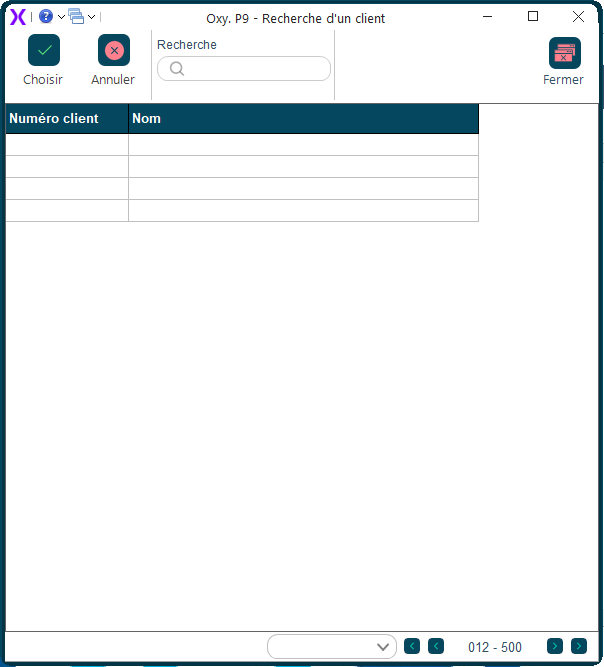
Cette petite fenêtre s's’ouvre automatiquementchaque lorsquefois que le système a besoin que vous devez choisirchoisissiez un client dans— par exemple, quand vous créez une commande, une facture ou un devis. Elle vous permet de trouver rapidement le bon client.client par son numéro ou son nom, de le sélectionner et de revenir automatiquement à votre document. Vous pouvez aussi créer un nouveau client ou modifier un client existant directement depuis cette fenêtre, sans avoir à quitter votre saisie.
Comment y accéder ?
ElleCette fenêtre s'ouvre automatiquement lorsque vous cliquez sur leun bouton ...de sélection de client dans un champautre client,formulaire (commande, facture, devis, etc.). Elle ne peut pas être ouverte directement depuis le menu principal.
Les éléments de l’écran
| Champ ou élément | À quoi ça sert |
|---|---|
| Zone de recherche | Tapez ici le numéro ou le nom du client que vous cherchez. La liste se met à jour instantanément à chaque lettre que vous saisissez. |
| Numéro client | La colonne qui affiche le code unique de chaque client dans la liste des résultats. |
| Nom | Le nom du client tel qu’il est enregistré dans le système. |
| Onglet Clients | Affiche la liste de tous les clients correspondant à votre recherche. C’est l’onglet par défaut. |
| Onglet Territoires | Permet de parcourir les clients regroupés par territoire, utile si vous cherchez tous les clients d’une région précise. |
| Ajouter | Ouvre la fiche d’un nouveau client pour que vous puissiez le créer sans quitter votre saisie. Une fois créé, il sera automatiquement sélectionné. |
| Modifier | Ouvre la fiche du client sélectionné dans la liste pour que vous puissiez corriger une information avant de le choisir. |
| Choisir | Confirme votre sélection et insère le client choisi dans le formulaire d’où vous avez lancé la recherche. |
| Annuler | Ferme la fenêtre sans sélectionner de client. Votre formulaire reste inchangé. |
| Première page | Revient à la première page des résultats si la liste en |
| Page précédente | Recule d’une page dans les résultats. |
| Page suivante | Avance d’une page dans les résultats. |
| Dernière page | Saute directement à la dernière page des résultats. |
Comment faire ?
- La fenêtre de recherche s’ouvre automatiquement. Tapez
les premières lettres dule nom ou le numéro du client—dans la zone de recherche. - La liste se filtre
automatiquement. - au fur et à mesure. Si vous
nevoyez letrouvezbonpasclient,parcliquezson nom, essayez son numéro de téléphone ou son adresse. Cliquez deuxune fois sur son nom pour lebonmettre en surbrillance.- Double-cliquez sur le client ou cliquez sur Choisir pour le sélectionner. La fenêtre se ferme et le client est inséré dans votre formulaire.
VousSirevenezle client n’existe pas encore, cliquez sur Ajouter, remplissez sa fiche, enregistrez — il sera automatiquement sélectionné au retour.- Si vous souhaitez annuler la sélection, cliquez sur Annuler pour revenir à votre formulaire
avecsanslechangement.
Aperçu de l'l’écran
La recherche n'n’est pas sensible aux majuscules et fonctionne même si vous ne tapez queseulement quelques lettres du milieu du nom. Par exemple, taper « mart » trouvera « Supermarché Martin » aussi bien que « Distribution Martel ».