
Renouvellement contrat cylindre
html
Renouveler vos contrats de cylindres
Cet écran rassemble en un seul endroit tous vos contrats de location de cylindres arrivant à échéance pour la période choisie. Il vous permet de préparer le renouvellement en lot : ajuster les quantités et les prix, appliquer un pourcentage d’augmentation global, ajouter des lignes manuelles au besoin, sauvegarder votre travail en cours, puis générer en un clic les nouveaux contrats et leurs factures associées. Vous gardez le contrôle à chaque étape grâce à la grille de travail que vous pouvez retoucher autant de fois que nécessaire avant de finaliser.
Comment y accéder ?
Dans le menu principal, cliquez sur Vente → Facturation Clientèle → Contrats → Contrats de location. Dans la barre d’outils de l’écran, cliquez sur le bouton Renouvellement.
Les éléments de l’écran
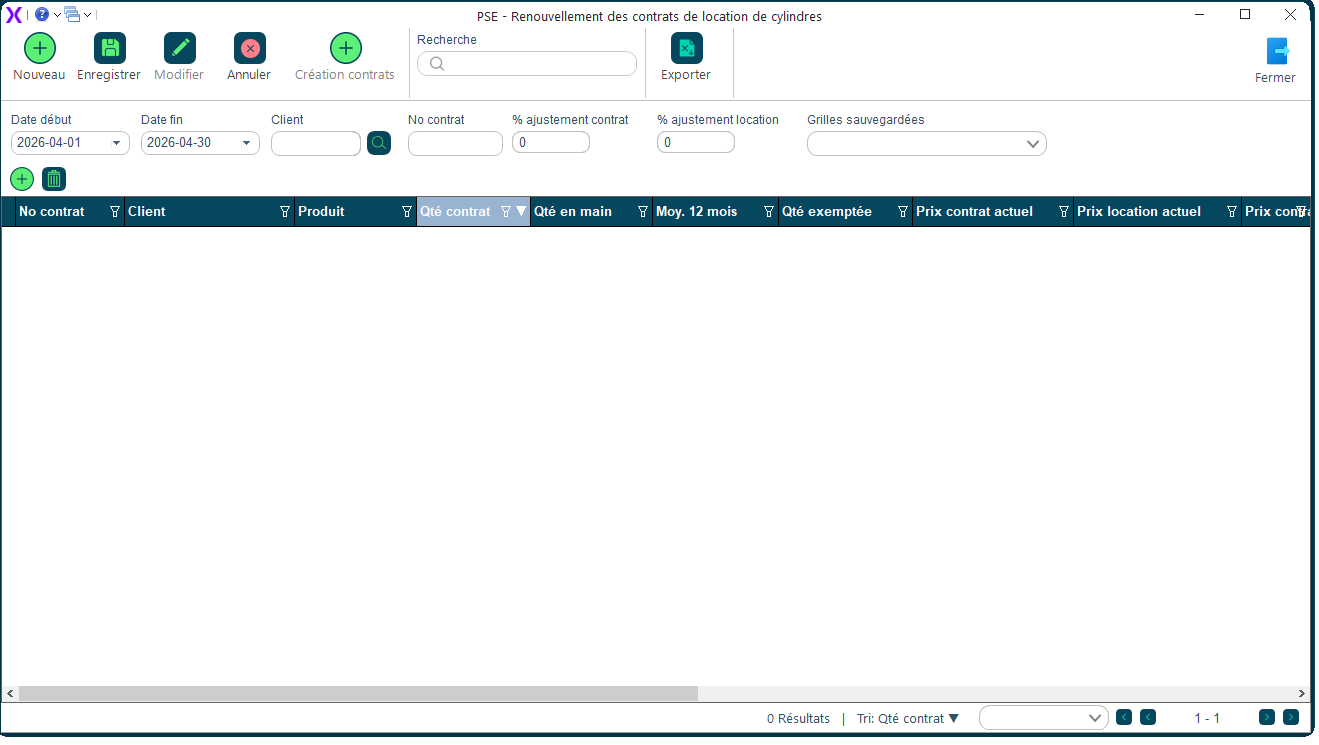
| Champ ou élément | À quoi ça sert |
|---|---|
| Date début | Borne inférieure de la période de renouvellement. Par défaut, le système propose le 1er jour du mois courant. |
| Date fin | Borne supérieure de la période de renouvellement. Par défaut, le système propose le dernier jour du mois courant. |
| Client | Filtre la grille pour n’afficher que les contrats d’un client précis. |
| No contrat | Filtre la grille pour n’afficher qu’un contrat précis à partir de son numéro. |
| % ajustement contrat | Pourcentage appliqué à tous les prix de contrat affichés dans la grille. Pratique pour augmenter l’ensemble des prix d’un seul coup (ex. : 3 pour +3 %). |
| % ajustement location | Même principe, mais pour les prix de location. |
| Grilles sauvegardées | Liste déroulante des grilles de travail que vous avez déjà préparées. Sélectionnez-en une pour reprendre votre travail là où vous l’aviez laissé. |
| Statut | Indique l’état de la grille en cours : Sauvegardé (vous pouvez encore modifier) ou Finalisé (les contrats ont été générés). |
| Grille de données | Tableau central qui affiche, pour chaque contrat à renouveler : le numéro de contrat, le client, le produit, la quantité contrat, la quantité en main, la moyenne sur 12 mois, la quantité exempte, les prix actuels et nouveaux (contrat et location), la date de renouvellement, la durée, et l’option de renouvellement automatique. |
| Recherche | Zone de recherche pour filtrer rapidement la grille par mots-clés. |
| Nouveau | Crée une grille de travail vierge à partir des contrats actuels et active le mode édition. |
| Ajouter ligne | Insère une ligne manuelle dans la grille pour saisir un client et un produit qui ne sont pas encore sous contrat. |
| Modifier | Active le mode édition pour ajuster les quantités, les prix et les durées de la grille en cours. |
| Supprimer | Supprime la ligne sélectionnée. Seules les lignes ajoutées manuellement peuvent être supprimées. |
| Enregistrer | Sauvegarde la grille de travail sous un nom que vous choisissez. Vous pourrez la reprendre plus tard. |
| Annuler | Annule les modifications non enregistrées et recharge la dernière version sauvegardée. |
| Créer contrats | Génère les nouveaux contrats et les factures correspondantes à partir de la grille finalisée. Une confirmation est demandée — l’opération est définitive. |
| Exporter Excel | Exporte la grille affichée vers un fichier Excel, pratique pour valider le travail avec un collègue ou archiver la liste. |
| Première / Précédente / Suivante / Dernière page | Navigation dans la grille lorsqu’elle contient beaucoup de lignes. |
| Fermer | Ferme l’écran. Si des modifications n’ont pas été enregistrées, le système vous le rappelle. |
Comment faire ?
- Dans le menu principal, cliquez sur Vente → Facturation Clientèle → Contrats → Contrats de location. Dans la barre d’outils, cliquez sur le bouton Renouvellement. L’écran s’ouvre sur le mois courant.
- Vérifiez la Date début et la Date fin, puis ajustez-les si vous voulez préparer un autre mois. Vous pouvez aussi filtrer par Client ou No contrat si vous ne traitez qu’un dossier précis.
- Cliquez sur Nouveau pour créer une grille de travail à partir des contrats arrivant à échéance dans la période. Tous les contrats concernés s’affichent dans le tableau.
- Si vous voulez augmenter tous les prix d’un coup, saisissez un pourcentage dans % ajustement contrat ou % ajustement location. L’ajustement est appliqué à toutes les lignes lors de l’enregistrement.
- Pour adapter une ligne en particulier, cliquez sur Modifier, puis ajustez la quantité, le prix ou la durée directement dans la cellule. Pour ajouter un nouveau client/produit non couvert par un contrat existant, cliquez sur Ajouter ligne.
- Cliquez sur Enregistrer et donnez un nom à votre grille (ex. : Renouvellement mai 2026). Vous pourrez la reprendre plus tard via la liste Grilles sauvegardées.
- Quand votre grille est prête, cliquez sur Créer contrats. Confirmez la création : les nouveaux contrats et les factures correspondantes sont générés automatiquement, et le statut de la grille passe à Finalisé.
- Au besoin, cliquez sur Exporter Excel pour conserver une trace de la grille finale.
Aperçu de l’écran
Vous pouvez préparer plusieurs grilles à l’avance et n’en finaliser qu’une. C’est utile pour comparer deux scénarios de renouvellement (par exemple, avec et sans hausse de tarifs) avant de prendre votre décision.
L’action Créer contrats est irréversible : une fois la grille finalisée, les nouveaux contrats et les factures sont générés et la grille ne peut plus être modifiée. Vérifiez attentivement les prix et les quantités avant de confirmer.
Les pourcentages d’ajustement (% ajustement contrat et % ajustement location) ne s’appliquent qu’au moment de l’enregistrement. Si vous voyez des prix qui ne tiennent pas compte de votre pourcentage, c’est qu’il faut d’abord cliquer sur Enregistrer.