
Gestion des clients
Gérer vos clients
Cet écran affiche la liste complète de tous vos clients. C’est votre point de départ pour consulter un client existant, en créer un nouveau, le modifier ou encore exporter vos données. Chaque ligne représente un client avec ses informations essentielles : numéro, nom, adresse, téléphone, représentant attitré, territoire et devise. Vous pouvez trier et filtrer la liste selon vos besoins, puis ouvrir la fiche complète d’un client en deux clics.
Comment y accéder ?
Dans le menu principal, cliquez sur Clients puis sur Gestion des clients.
Les éléments de l’écran
| Champ ou élément | À quoi ça sert |
|---|---|
| Numéro du client | Le code unique qui identifie chaque client dans le système. Utile pour retrouver rapidement un client lorsque vous connaissez son numéro. |
| Nom du client | Le nom tel qu’il apparaît sur les documents (factures, bons de livraison, etc.). |
| Adresse | L’adresse principale du client, telle qu’elle est enregistrée dans sa fiche. |
| Téléphone | Le numéro de téléphone principal du client. |
| Représentant | Le membre de votre équipe de vente responsable de ce client. |
| Territoire | La zone géographique ou commerciale à laquelle ce client est rattaché. |
| Devise | La devise utilisée pour facturer ce client (ex. : dollar canadien, dollar américain). |
| Ajouter | Ouvre la fiche vide d’un nouveau client pour que vous puissiez le créer. |
| Modifier | Ouvre la fiche du client sélectionné pour apporter des corrections ou des mises à jour. |
| Supprimer | Supprime définitivement le client sélectionné. À utiliser avec prudence — préférez désactiver un client plutôt que de le supprimer. |
| Consulter | Ouvre la fiche du client en lecture seule, sans risque de modifier quoi que ce soit par accident. |
| Exporter | Exporte la liste des clients affichée vers un fichier Excel, pratique pour préparer un rapport ou une analyse. |
| Préférences | Permet d’ajuster l’affichage de la liste selon vos habitudes (colonnes visibles, ordre de tri, etc.). |
| Recherche | Zone de recherche pour filtrer la liste par numéro ou par nom de client. Tapez quelques lettres et la liste se met à jour instantanément. |
| Première page | Revient à la première page de la liste lorsqu’elle contient beaucoup de clients. |
| Page précédente | Recule d’une page dans la liste. |
| Page suivante | Avance d’une page dans la liste. |
| Dernière page | Saute directement à la dernière page de la liste. |
Comment faire ?
- Dans le menu principal, cliquez sur Clients puis sur Gestion des clients. La liste de vos clients s’affiche.
- Pour trouver un client, tapez son nom ou son numéro dans la barre Recherche en haut à droite. La liste se filtre au fur et à mesure que vous écrivez.
- Pour consulter un client, cliquez une fois sur son nom pour le sélectionner, puis cliquez sur Consulter. Vous pouvez aussi double-cliquer directement sur la ligne.
- Pour modifier un client, sélectionnez-le et cliquez sur Modifier. Apportez vos changements dans la fiche, puis cliquez sur Enregistrer.
- Pour créer un nouveau client, cliquez sur Ajouter, remplissez les informations de la fiche, puis cliquez sur Enregistrer.
- Pour exporter la liste, cliquez sur Exporter. Un fichier Excel se télécharge avec les clients affichés à l’écran.
Aperçu de l’écran
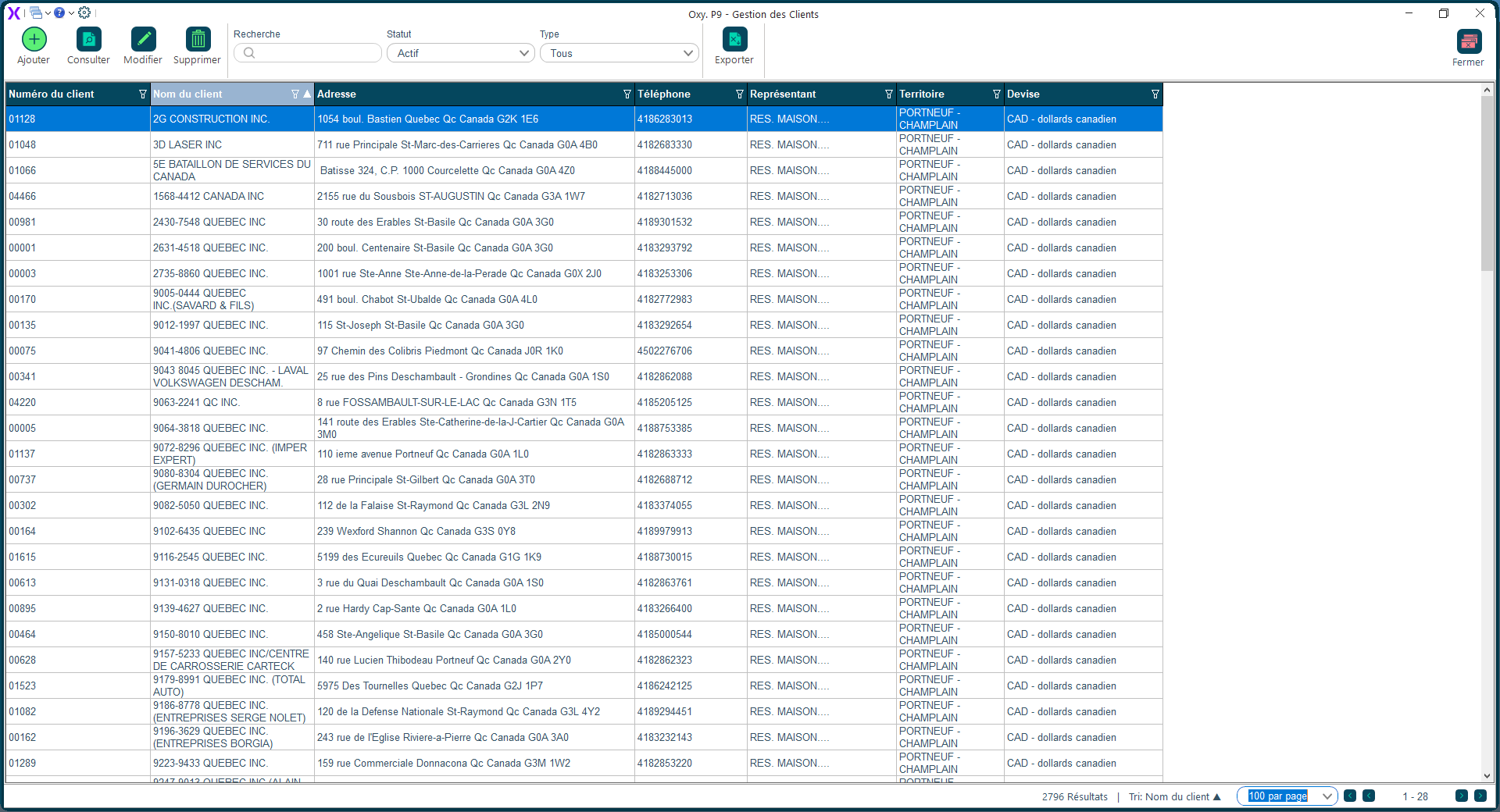
La recherche fonctionne aussi bien avec le numéro du client qu’avec son nom. Si vous vous souvenez d’une partie du nom seulement, tapez ces quelques lettres — le système trouvera tous les clients qui les contiennent.
Pour désactiver un client qui n’est plus actif, décochez la case Actif dans sa fiche — ses informations et son historique sont conservés.